


Annoncé le 10 juin dernier lors de la conférence qui ouvrait la WWDC, Mavericks, la version 10.9 d’OS X, fait son entrée sur le Mac App Store aujourd’hui. Bonne nouvelle, il est maintenant gratuit. Coup d’œil sur les nouveautés.
 Les fenêtres du Finder sont maintenant dotées d’onglets. Rien de nouveau sous le soleil, car des applications tierces comme PathFinder, TotalFinder et XtraFinder offrent depuis longtemps la possibilité d’ouvrir des fenêtres en onglets dans le Finder. Apple a simplement pris un peu de temps à récupérer le concept et à l’appliquer à son système d’exploitation.
Pour ouvrir un onglet, il suffit d’appuyer sur ⌘T ou de cliquer sur la petite roue crantée dans la barre de menus de la fenêtre du Finder.

Dans le premier cas, l’onglet ouvre la fenêtre par défaut. Dans le second, le Finder duplique l’onglet déjà ouvert.
Chaque onglet est autonome. Cela signifie qu’il est possible d’afficher les éléments sous forme d’icônes dans le premier onglet, en mode liste dans le deuxième, en mode colonnes dans le troisième et ainsi de suite.
Il est également possible de transférer des éléments d’un onglet à un autre. Pour le test, nous avons ouvert une trentaine d’onglets et réussi à transférer directement un fichier du premier au dernier sans aucun soubresaut du Finder.
À noter que les onglets sont détachables et peuvent être convertis en fenêtres. L’inverse est aussi vrai. Si plus d’une fenêtre est ouverte, il suffit de cliquer sur Fusionner toutes les fenêtres dans le menu Fenêtres du Finder.
Finalement, pour s’assurer que les dossiers ouvrent toujours dans un nouvel onglet, il faut cocher la case Ouvrir les dossiers dans des onglets plutôt que dans de nouvelles fenêtres dans les préférences du Finder.
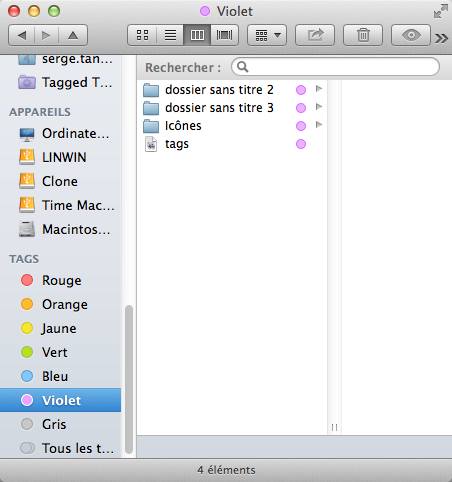
 Une autre nouveauté qui n’en est pas vraiment une. Les tags (étiquettes en français) existent depuis belle lurette. Des logiciels comme Leap ou Tags permettaient déjà d’étiqueter tout le contenu de son ordinateur. Même si le système adopté par Apple offre beaucoup moins de possibilités que les applications tierces dédiées à cet usage, il se révélera tout de même très utile pour classer les nombreux éléments parsemés dans l’ordinateur.
Comme on le voit sur l’image ci-contre, les tags de Mavericks ont l’apparence de petits points de couleur.
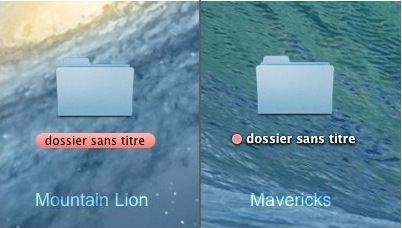
Ce sont ces mêmes points de couleur qui permettent maintenant d’identifier un élément tagué.
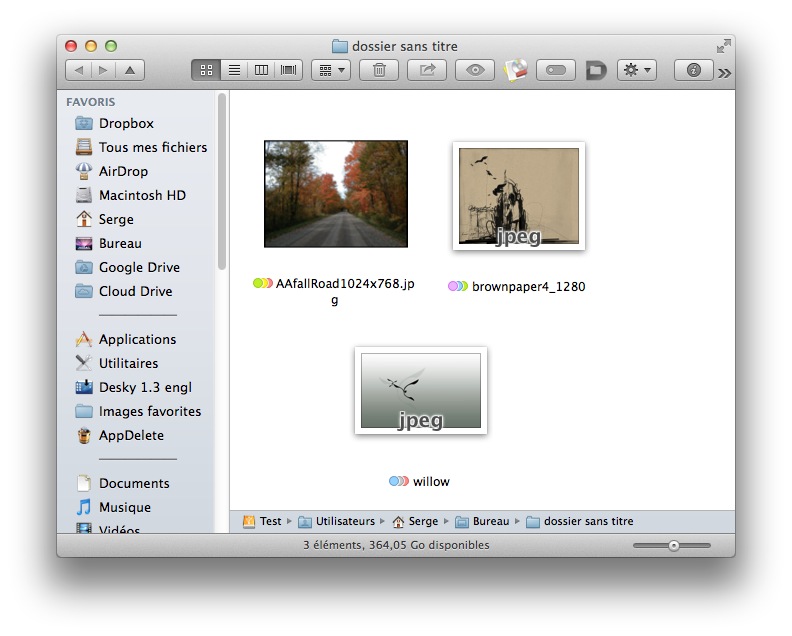
Ce changement s’explique aisément par la possibilité d’associer dorénavant plus d’un tag à un élément.
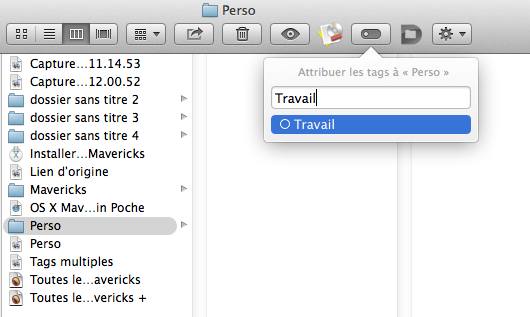
La barre de menus des fenêtres du Finder est elle-même dotée d’un bouton permettant de taguer rapidement un élément…
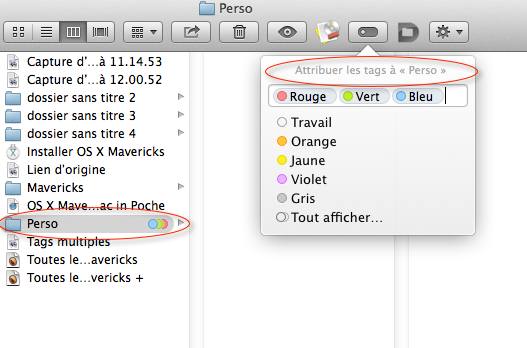
… Ou de créer un nouveau tag à la volée.
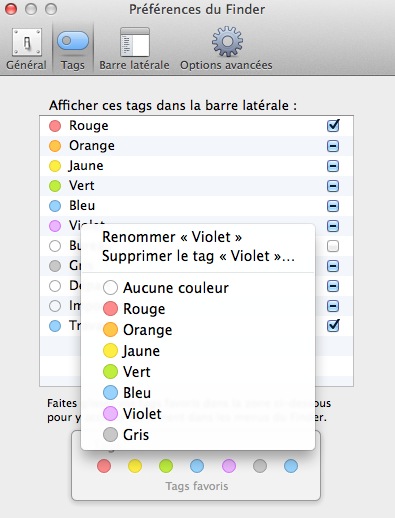
La gestion des tags s’effectue à partir des préférences du Finder en faisant un clic droit sur le tag sélectionné.
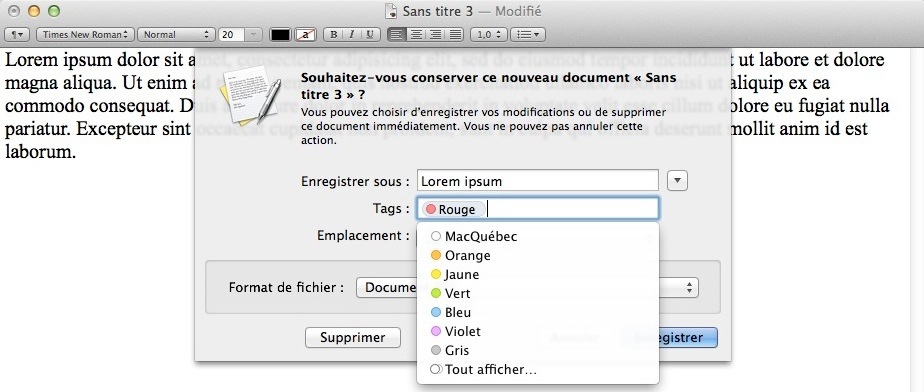
Les tags ne sont pas utilisés que par le Finder. Ils peuvent être « appelés » de partout. Tant lors de la sauvegarde d’un document…
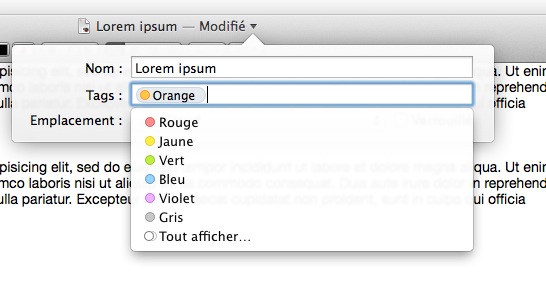
… Que lors de la modification du titre.
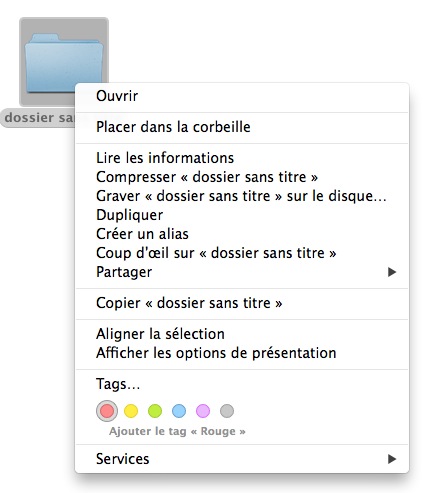
Bien entendu, la méthode la plus simple pour taguer un élément consiste toujours à passer par le menu contextuel…
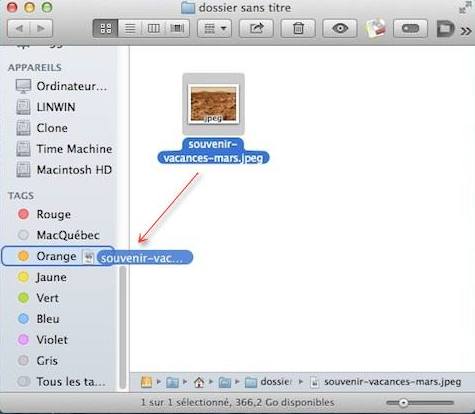
… Ou, maintenant, à glisser l’élément directement sur le tag dans la barre latérale du Finder.
Avec Mavericks, le Finder bénéficie désormais du mode plein écran.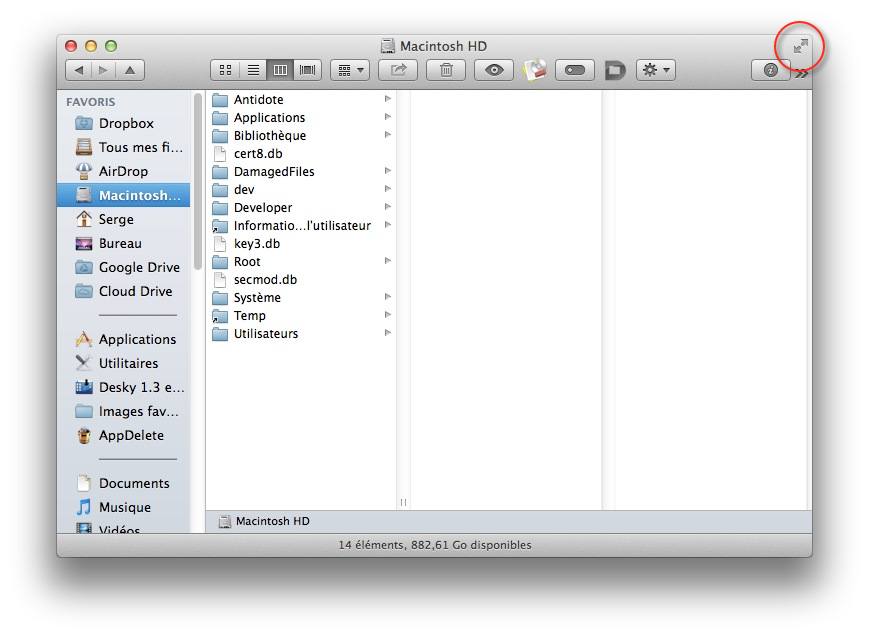

Apple a doté Safari 7 de nouvelles fonctionnalités. Elle en a également profité pour modifier certaines fonctionnalités existantes et en faire disparaître d’autres.
Certainement la nouveauté la plus visible sur Safari 7. Elle comporte trois onglets : Signets, Liste de lecture et Liens partagés.
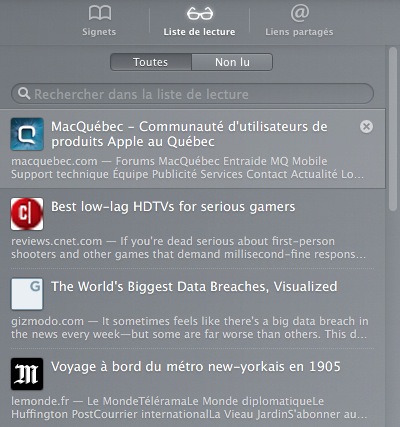
L’onglet Signets permet maintenant de voir le contenu de chacun des signets tout en conservant la barre latérale ouverte. Il n’est donc plus nécessaire de faire un aller-retour continuel entre le menu Signets et la page de navigation. C’est aussi une bonne solution de rechange à la barre des favoris dont l’espace est tout de même assez limité.
L’ajout de signets s’effectue de trois façons : en glissant l’URL de la barre d’adresses directement dans l’onglet Signets , en passant par le menu Signets et en sélectionnant Ajouter un signet ou en cliquant et en maintenant le bouton +, situé à la gauche de la barre d’adresses.
Comme on peut l’observer sur la capture d’écran ci-dessous, le bouton + permet également d’ajouter la page en cours de lecture à la Liste de lecture et à Top Sites.
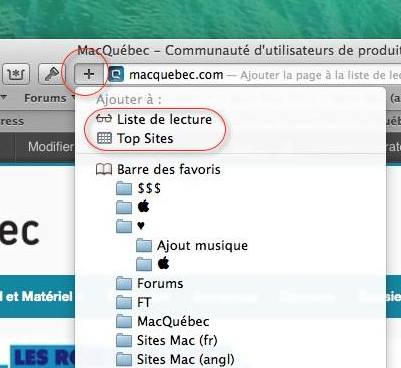
La liste de lecture est pour l’essentiel demeurée la même. La seule nouveauté, c’est la disparition de la petite paire de lunettes dans la barre de menus. Elle est remplacée par le bouton + dont il est question plus haut. Ce bouton, qui servait auparavant à ajouter un signet, est maintenant utilisé par la liste de lecture. Pour y insérer un élément, il suffit de cliquer rapidement sur ce bouton.
La vraie nouveauté, ce sont les Liens partagés. Ils affichent une liste de tous les messages contenant un hyperlien postés par vos contacts sur Twitter et Linkedin. On peut voir sur chacun des messages la photo de profil de la personne qui a posté le message, le média utilisé et, bien entendu, le message lui-même avec l’hyperlien.
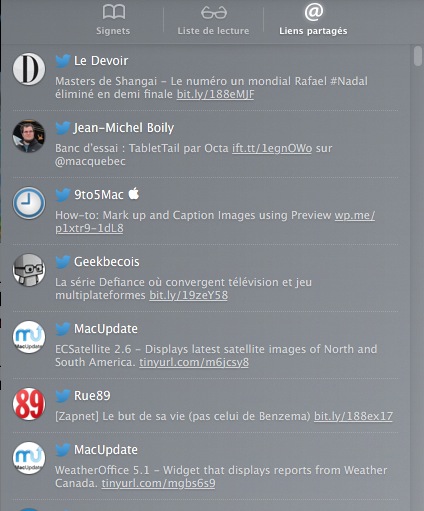
Pour mettre à jour les liens partagés, il faut passer par le menu Présentation et sélectionner Mettre à jour le liens partagés ou, plus simplement, le faire d’un clic droit à l’aide du menu contextuel.
Apple a doté la Liste de lecture et les Liens partagés d’une particularité très intéressante. En cliquant sur une adresse dans la Liste de lecture ou un message dans les Liens partagés, la page s’affiche automatiquement dans le navigateur. Jusque là, rien de bien compliqué. Toutefois, en faisant défiler la page complètement vers le bas, celle-ci cède la place à la page suivante. Ainsi, il est possible de voir, l’une à la suite de l’autre, toutes les pages contenues dans la Liste de lecture ou les Liens partagés.
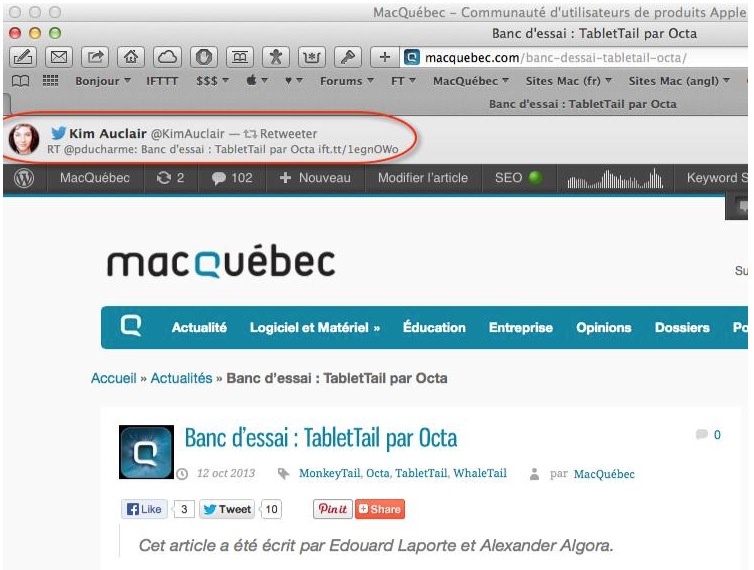
Si le mode Lecteur est activé pour une de ces pages, toutes les autres (excluant les sites qui ne donnent pas accès à cette fonction) seront aussi visibles de cette façon. Ce mode de navigation n’exige pas la présence de la barre latérale. Il suffit donc de la fermer et de continuer la lecture en pleine page tout en défilant continuellement vers le bas. Dernière chose, les pages extraites des Liens partagés affichent toujours l’origine du lien en haut de la fenêtre. Comme ont peut le voir ici, le lien a été posté par notre amie Kim.
Top Sites fait aussi’objet de modifications intéressantes. La surface incurvée a disparu pour laisser place a un look traditionnel et plus discret.
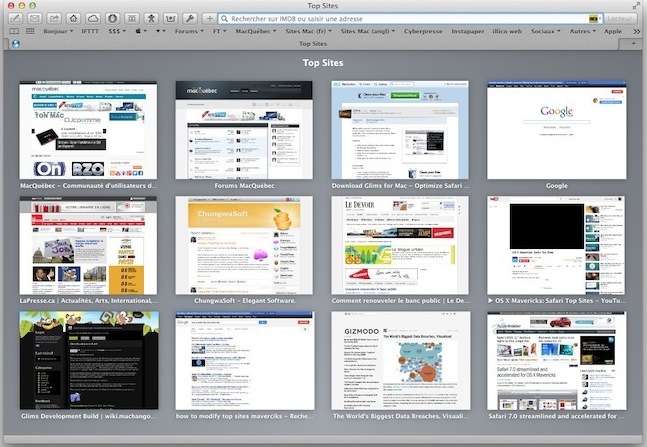
Top Sites peut afficher au choix six, douze ou vingt-quatre panneaux (préférences Safari/onglet Général). Chaque panneau est amovible et peut être déplacé à l’endroit désiré. Attention : lorsqu’un panneau est déplacé, il s’épingle automatiquement. L’ajout d’un site peut s’effectuer en glissant une adresse de l’onglet Signets (dans la barre latérale) directement sur la surface de Top Sites.
Bien que l’on ne lui ait pas fait passer les tests d’étalonnage habituels — qui ne tiennent pas compte de tous les facteurs et ne sont pas toujours représentatifs de la réalité —, Safari 7 semble nettement plus rapide que son prédécesseur.
En plus des améliorations qu’on lui a apportées pour lui insuffler un peu plus de mordant, Safari tire aussi avantage de App Nap, une nouveauté de Mavericks qui fera l’objet d’un chapitre, un peu plus loin.
Tout comme Google Chrome, Safari gère maintenant chaque onglet de façon indépendante. Cela signifie que si un onglet plante (ou gèle) soudainement, les autres onglets ne sont pas affectés et le navigateur demeure fonctionnel. Une fois l’onglet fautif fermé, la mémoire allouée est immédiatement libérée.
Apple a amélioré de façon significative la gestion des modules externes dans Safari. ll suffit pour s’en rendre compte d’ouvrir l’onglet Sécurité dans les préférences de Safari et de cliquer sur Réglage des sites web.
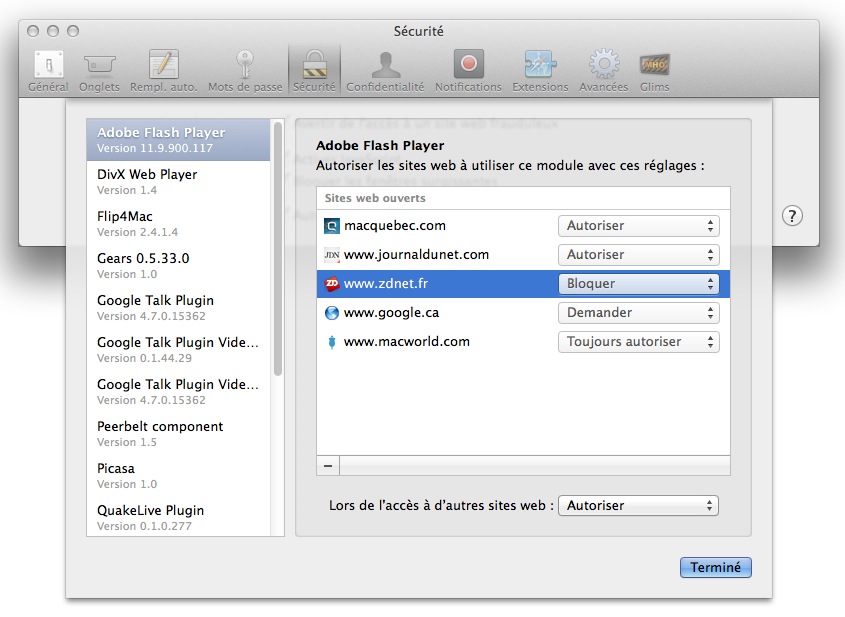
On notera dans la colonne de gauche la liste des modules gérés par Safari et dans celle de droite les actions applicables aux différents sites. On peut donc, par exemple, autoriser Flash sur les sites qui en font un usage discret et le bloquer sur les sites, disons, un peu plus « vivant ». Inutile de dire qu’Apple vient de damer le pion à toutes les extensions de tierce partie qui exerçaient cette fonction.
Apple a également intégré à Safari une fonctionnalité nommée Power Saver qui suspend les animations situées sur les côtés d’une page web (celles-ci doivent être activées manuellement) pour permettre à l’internaute de se concentrer sur le contenu affiché au centre qui, lui, demeure en fonction.
 Avec Mavericks, le trousseau d’accès s’affranchit du Mac et s’installe dans l’espace infonuagique. Le Trousseau iCloud permet de synchroniser tout le contenu du trousseau d’accès (mots de passe, contacts et informations des cartes de crédit) entre les appareils évoluant sous Mavericks et iOS 7.
Pour activer le Trousseau iCloud, il faut tout d’abord ouvrir le panneau iCloud dans les préférences système et cocher Trousseau. Vous devez ensuite vous authentifier avec le mot de passe administrateur. La prochaine étape consiste à saisir le code de sécurité iCloud.
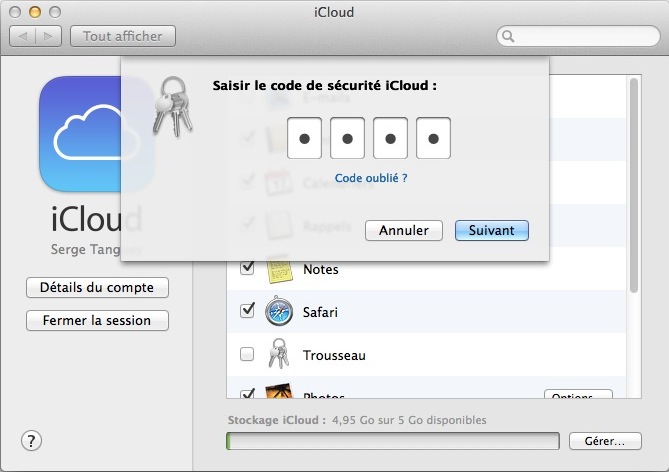
C’est ce code qui sera utilisé pour accéder au trousseau sur tous vos appareils. Pour plus de sécurité, et en cas de pépin, il vous est aussi suggéré de saisir un code de vérification qui vous sera envoyé par SMS.
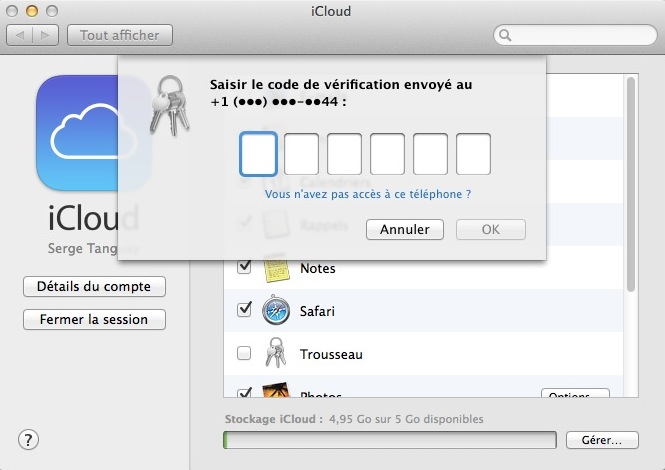
C’est tout. Le trousseau d’accès est maintenant intégré à iCloud. Il l’est également à Safari. Dès l’entrée sur un site exigeant un mot de passe, le trousseau s’active et présente un mot de passe ou une liste de mots de passe connexes parmi lesquels se trouve celui qui donnera l’accès au site.
 Pour ceux et celles qui ne possèdent (ou n’ont jamais possédé) ni iPhone, ni iPod touch, ni iPad et qui ignorent tout de son existence, iBook est un peu le pendant d’iTunes pour la littérature. Comme iTunes, iBooks sert à lire les livres qui y sont rangés et à en faire l’achat sur l’iBooks Store.

Au premier lancement d’iBooks, l’application transfère automatiquement tous les ouvrages déjà stockés sur iTunes et les supprime de cette dernière.
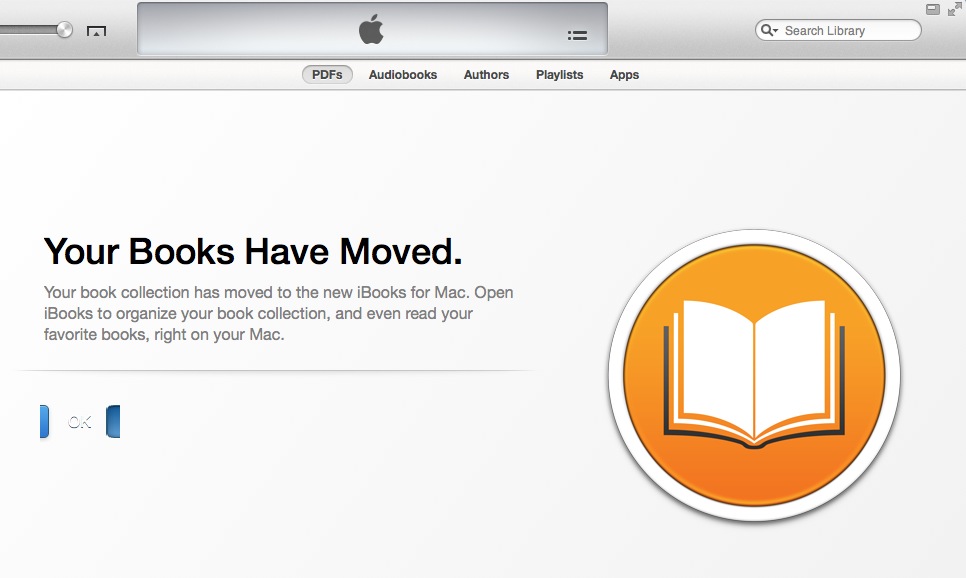
Au départ, certains bouquins n’ont pas de couverture. Il suffit de cliquer sur chacun d’eux pour la faire apparaître. L’application vous signalera immédiatement les mises à jour (les nouvelles éditions, dira-t-on) disponibles.
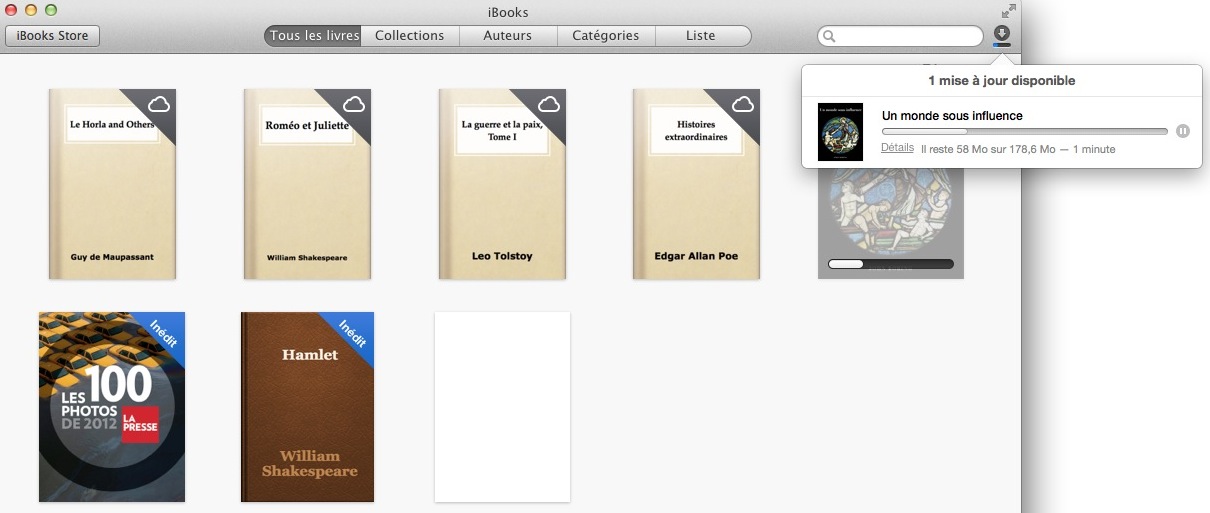
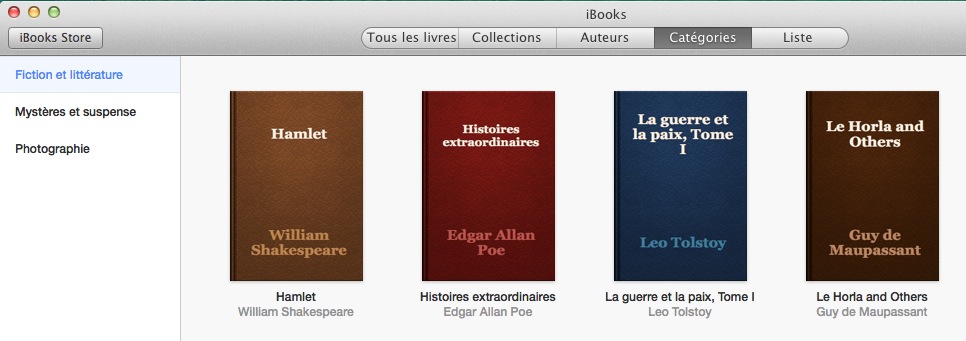
iBooks est composé de cinq onglets. Le premier, Tous les livres, affiche une interface austère, sans aucune fioriture et sans aucune trace de skeuomorphisme. Ouf !
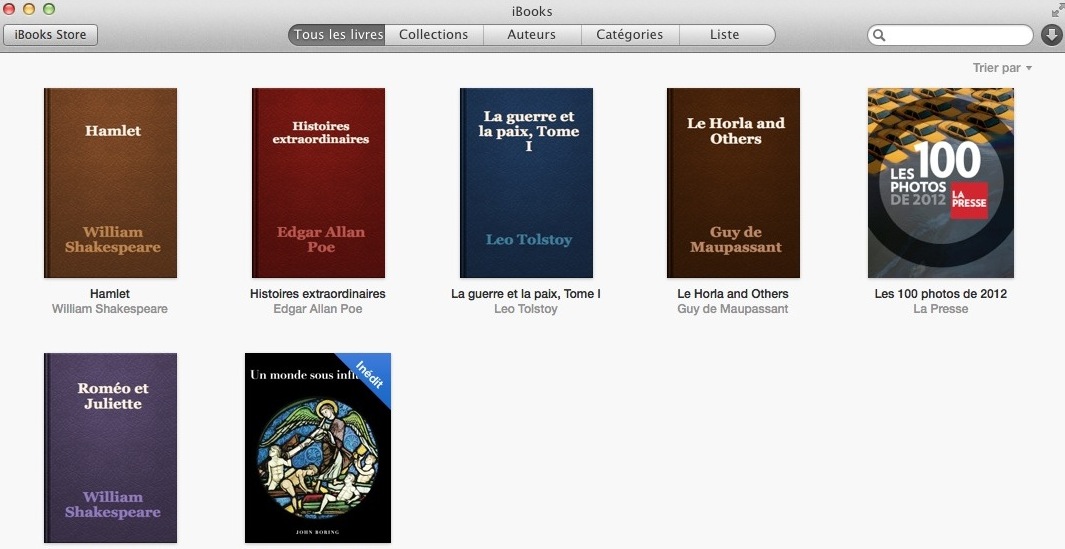
On notrera, au passage, la traduction approximative de certains éléments en couverture : Le Horla and Others et Leo Tolstoy dont le nom, de l’alphabet cyrillique au latin, s’écrit Léon Tolstoï en français. Détail mineur, mais tout de même un peu agaçant.
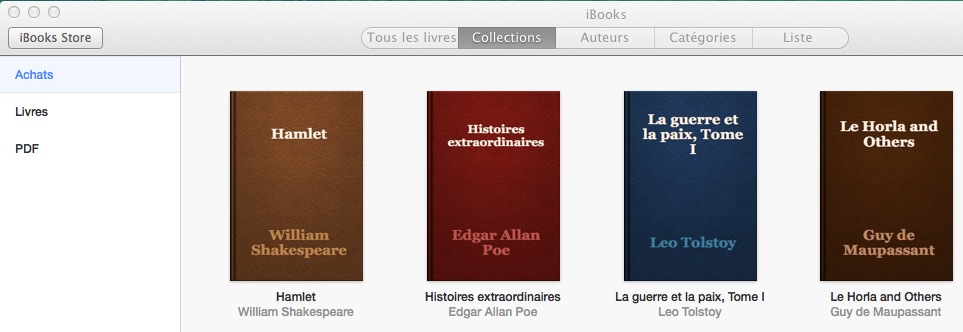
Le deuxième onglet, Collections, affiche à la gauche un tiroir où l’on retrouve les livres achetés sur l’iBooks Store, tous les livres de la bibliothèque et les livres au format PDF.
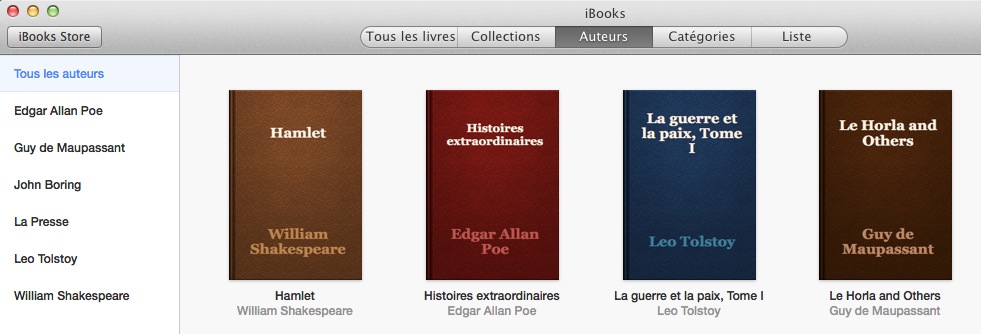
Le troisième onglet, Auteurs, regroupe, comme vous l’aurez deviné, tous les livres par le nom de leurs auteurs.
Le quatrième onglet, Catégories, présente un classement de votre collection par tous les genres qui la composent.
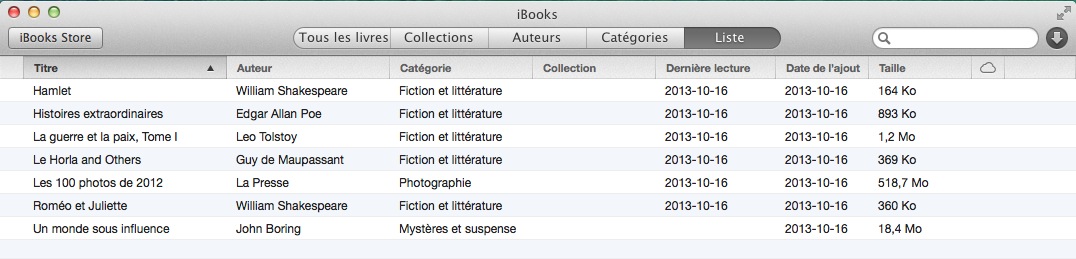
Et enfin, le cinquième onglet, Liste, permet de voir rapidement tous les titres ainsi que les données associées à chacun.
La lecture s’effectue en glissant le doigt à droite ou à gauche, ou à l’aide de la barre de défilement horizontale située au bas de la page. Tout juste au-dessus de cette barre est affiché le numéro des pages ainsi que le nombre de pages restantes.
La barre de menus offre divers outils.
> La table des matières où l’on retrouve tous les chapitres du livre

> La fonction Notes permet de surligner des passages, de les mettre en surbrillance, de leur ajouter une note, de les partager, de faire la recherche dans le livre, sur le web ou sur Wikipédia. Le tiroir de gauche, qui regroupe toutes les notes, est surmonté d’une barre de recherche qui peut se révéler fort utile lorsqu’elles sont nombreuses.
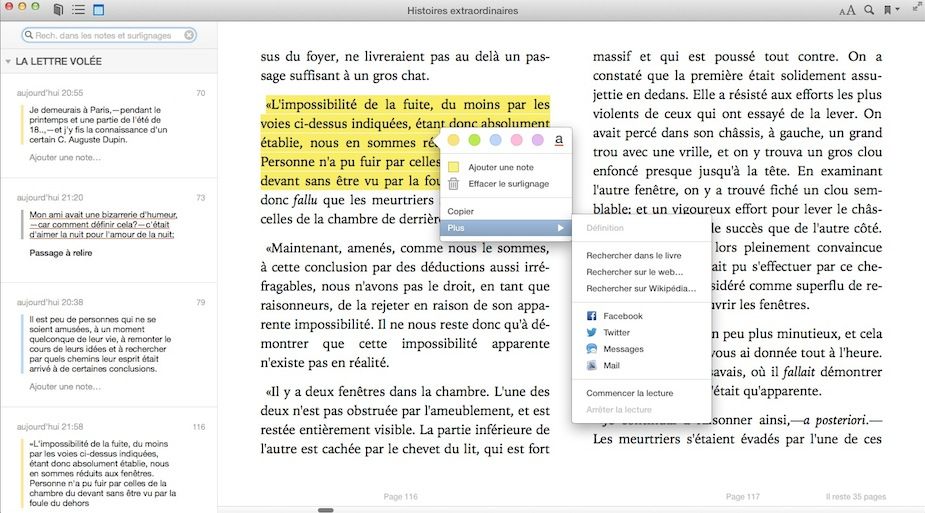
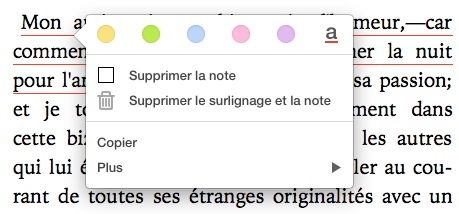
La suppression du surlignage ou de la note s’effectue en faisant un clic droit sur celle-ci dans le texte.
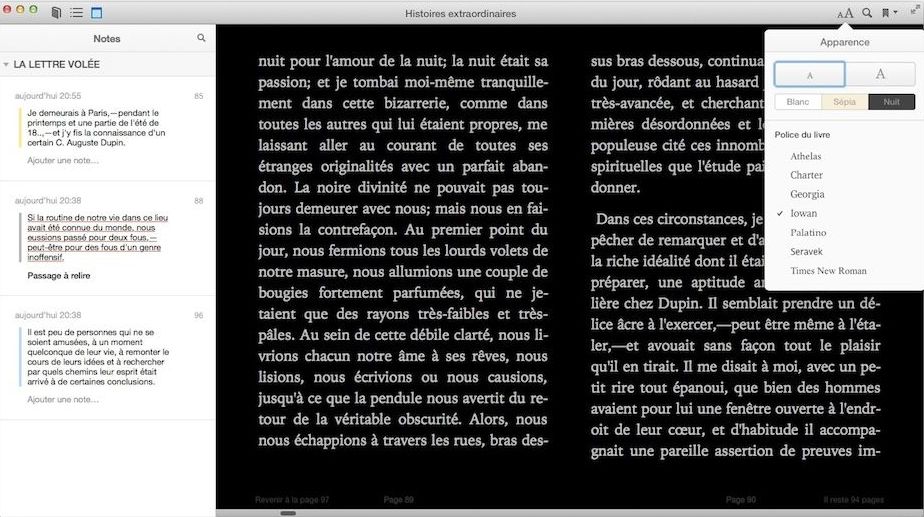
> Un bouton pour changer l’apparence du texte.
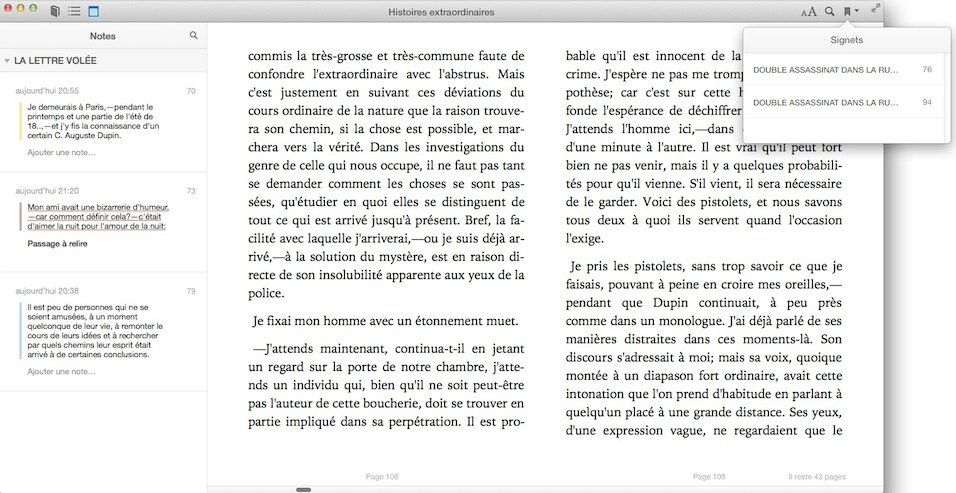
> Et finalement, un bouton pour ajouter des signets.
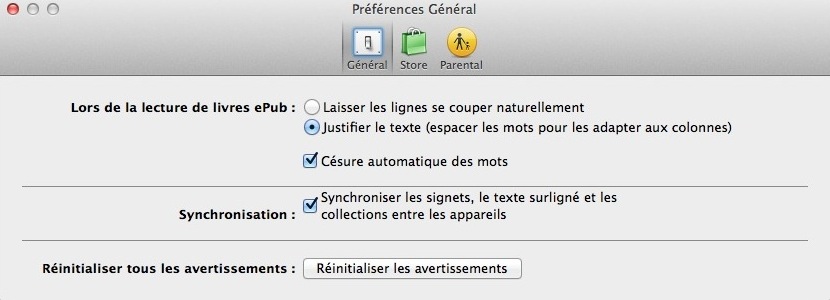
L’onglet Général offre quelques options, comme la justification du texte et la césure automatique des mots.
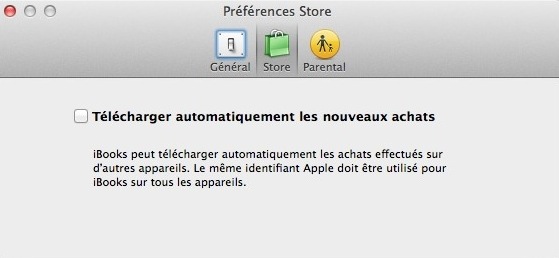
L’onglet Store offre la possibilité de télécharger automatiquement les achats effectués sur d’autres appareils.
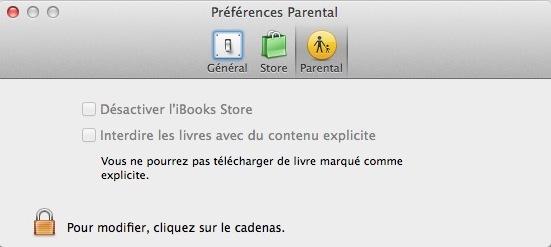
Enfin, l’onglet Parental offre aux parents bien avisés la possibilité d’interdire la lecture de certains ouvrages au contenu jugé un peu trop explicite.
Si iBooks est le pendant littéraire d’iTunes, il en va de même avec l’iBooks Store, calqué sur le modèle de l’iTunes Store.
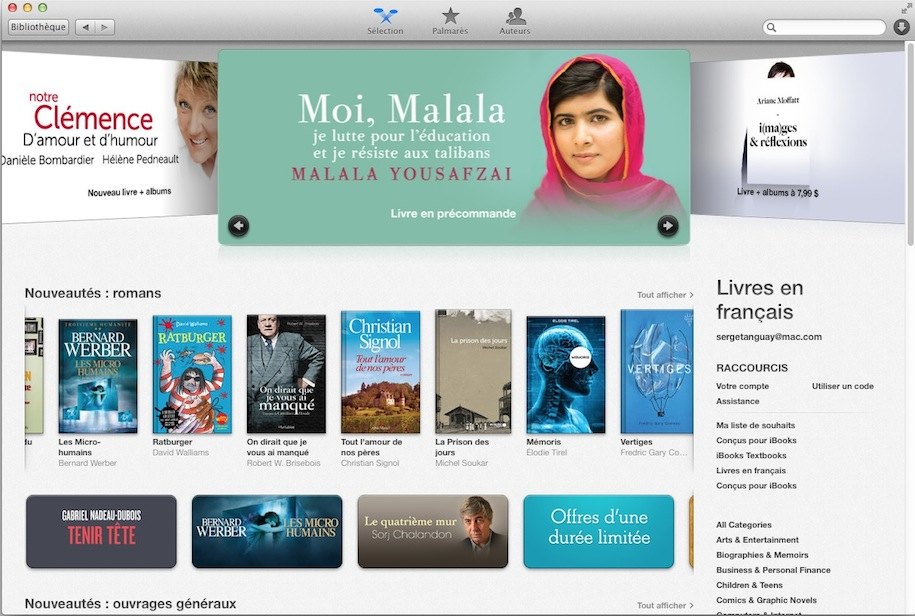
Les nombreuses catégories regroupent plusieurs genres (arts, manuels scolaires, science-fiction et fantastique, livres pour enfants, histoire, bandes dessinées, etc.) Parmi celles-ci, on retrouve une catégorie dédiée exclusivement aux livres en français où se partagent les œuvres écrites dans cette langue et celles traduites de l’anglais. Certains auteurs québécois sont présents. Leur nombre, encore limité, devrait cependant s’accroître avec le temps (il faut toujours se rappeler qu’Apple est tributaire des ententes signées avec les maisons d’édition).
Le prix des livres varie de quelques dollars à plusieurs dizaines de dollars. La section Palmarès offre une sélection de livres gratuits. Il s’agit, pour la plupart, de romans à l’eau de rose de type Harlequin. Aucun titre en français (on comprend mal l’absence des classiques de la littérature française libres de droits et à la portée de tous sur le web)

Revue et amélioré après son lancement catastrophique en 2012, Plans vient se greffer à OS X et et joint désormais le rang des applications natives du système d’exploitation d’Apple.
L’application permet de visualiser la carte en mode Standard, Hybride ou Satellite.
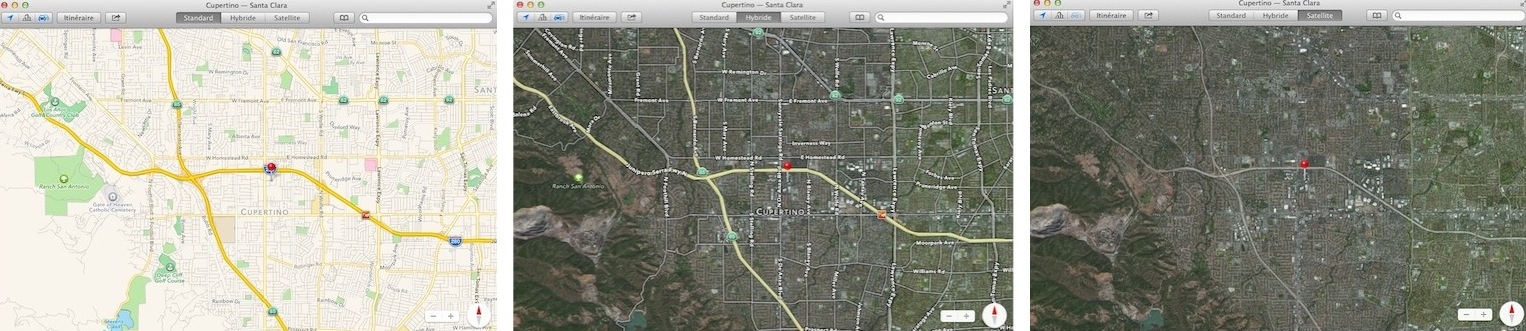
La barre de menus est composé de différents boutons.
> Le premier bouton, représenté par une pointe de flèche permet de retourner en tout temps à son lieu de localisation.
> Le deuxième (édifices) sert à faire basculer l’image en 3D. Un clic sur la punaise fait apparaître une boîte de dialogue avec les différentes actions applicables à la carte. On notera également dans le coin inférieur droit de celle-ci, les boutons zoom et la boussole (qui ressemble à s’y méprendre à celle de Google Maps). Cette dernière offre la possibilité de faire pivoter l’image à 360° et d’ajuster la vision en 3D.
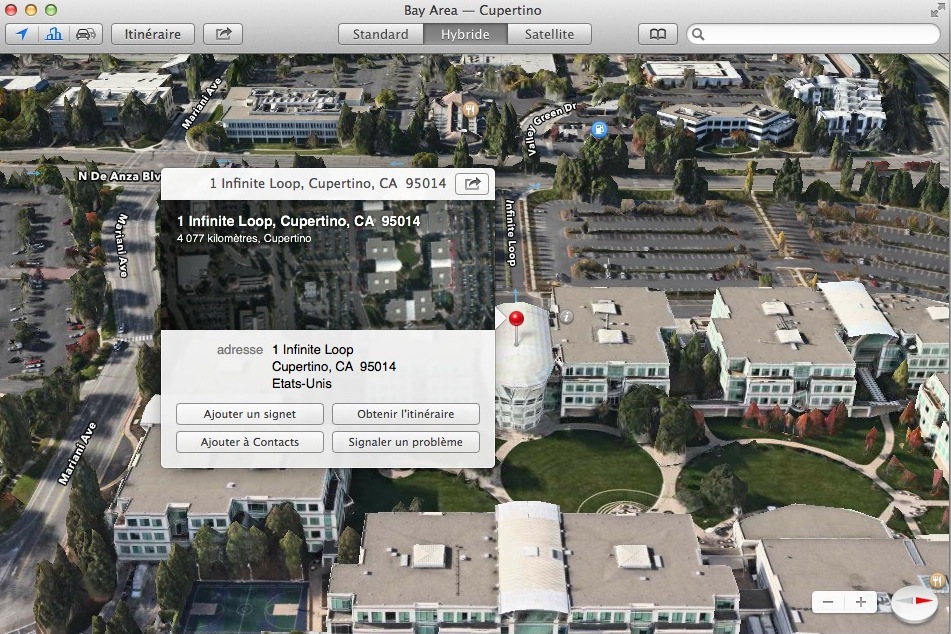
> Le troisième (voitures) sert à faire apparaître le numéro des routes et des autoroutes lors du passage de la vision standard à la vision FlyOver et inversement.
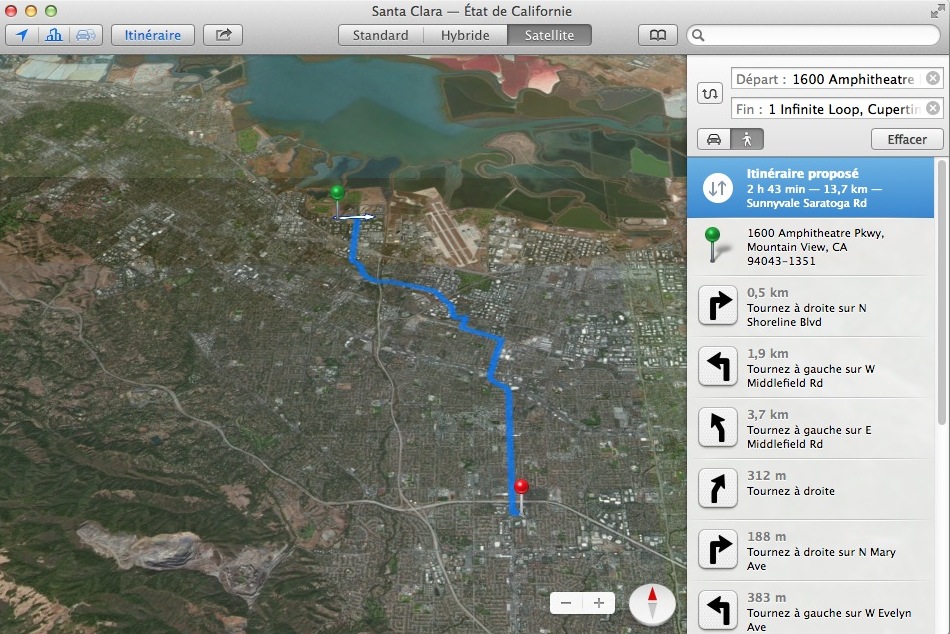
> Suit le bouton Itinéraire pour afficher ou masquer à volonté… l’itinéraire. Ici, celui qui sépare Google (en vert) d’Apple (en rouge).
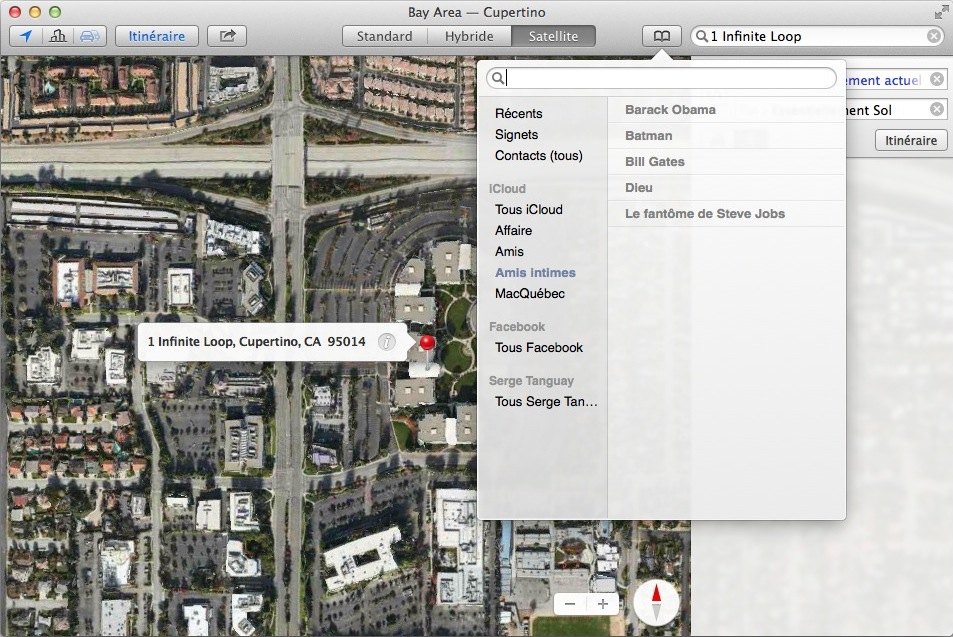
> Le bouton carnet d’adresses permet de voir sur la carte toutes les adresses de vos contacts, les signets et les recherches récentes.
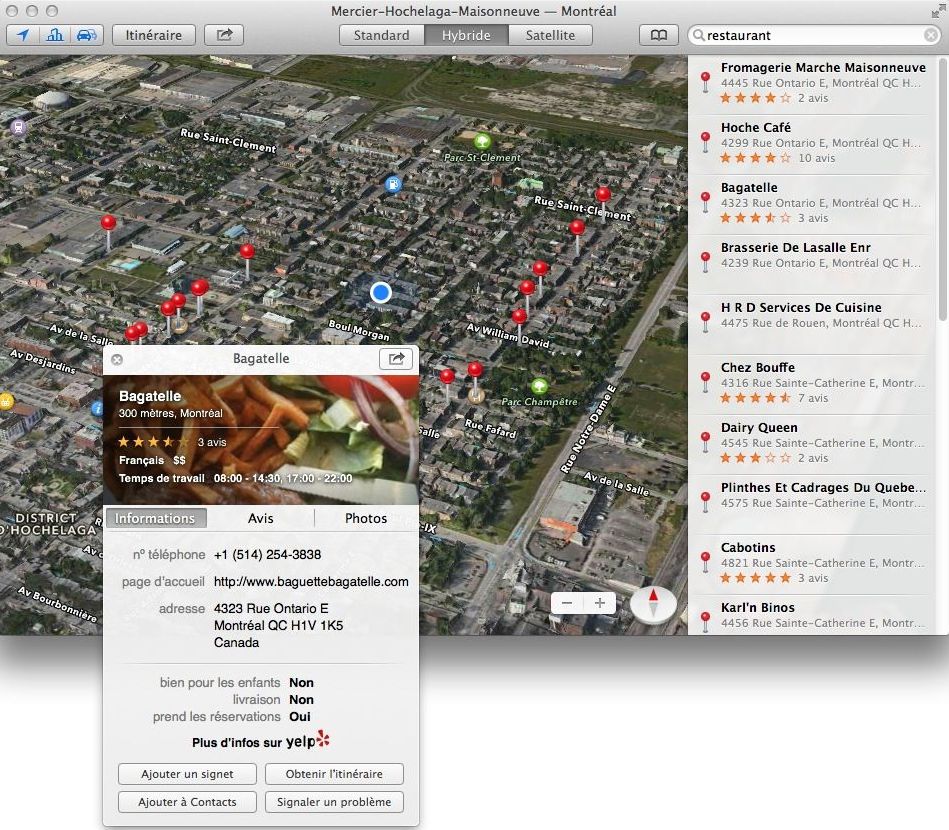
Apple a doté Plans d’un moteur de recherche permettant de trouver certains établissements commerciaux à proximité. À quelques omissions près, Plans a réussi à repérer les restaurants situés dans le secteur du point de localisation, de même que toutes les informations associées (incluant les avis sur Yelp).
Bien qu’ayant fait l’objet d’améliorations, Plans demeure toujours perfectible. Certaines zones sont affichées avec une étonnante précision, alors que d’autres laissent clairement à désirer. Voyez plutôt ces images de la Place Ville-Marie à Montréal et du Château Frontenac à Québec :
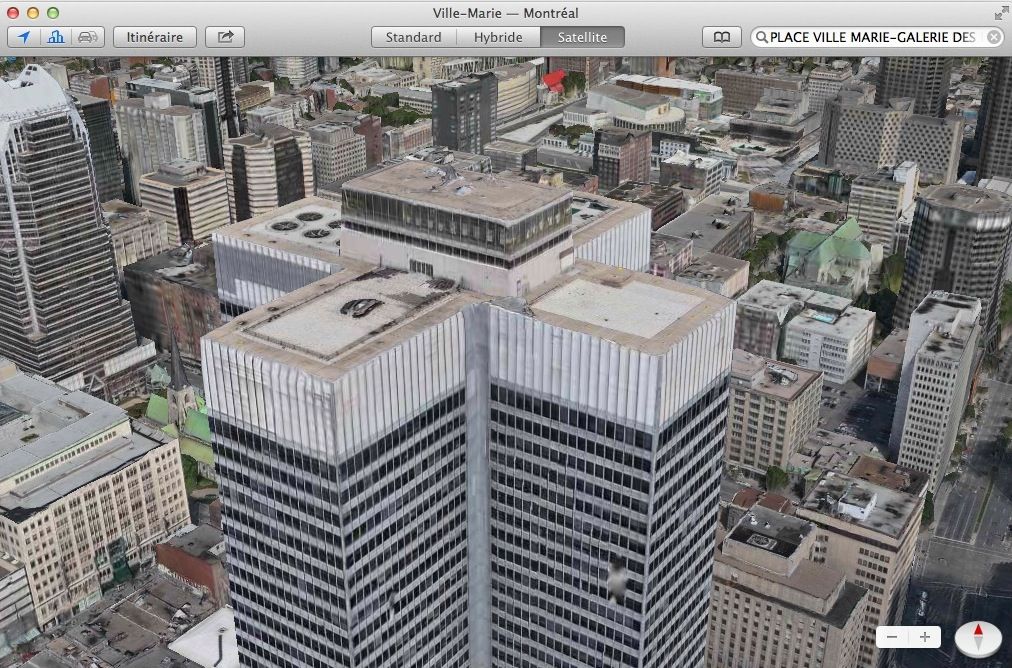
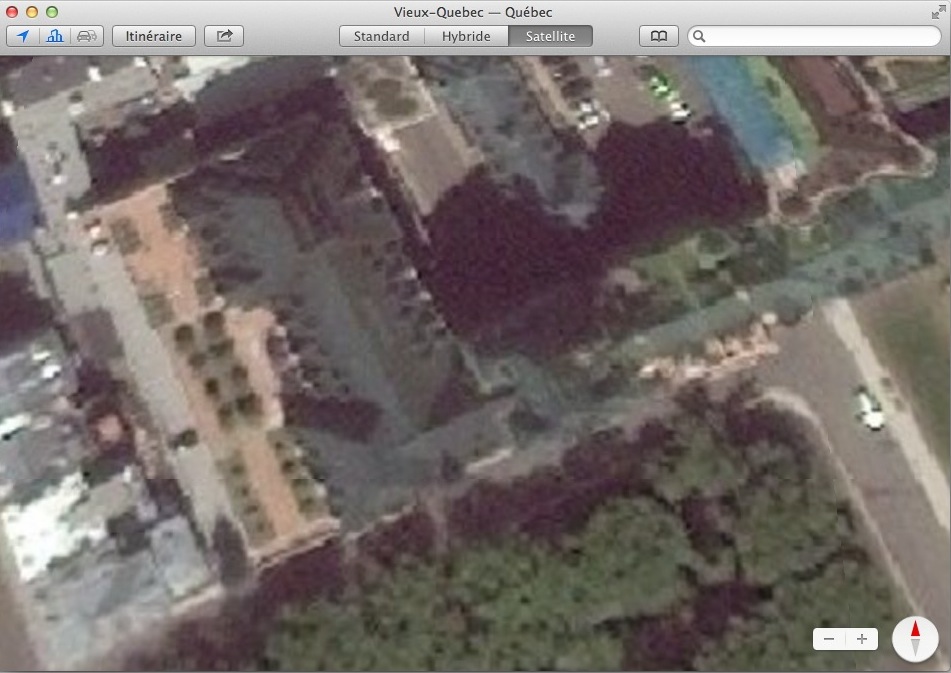
Dans le premier cas, nous avons pu ajuster l’angle de vision 3D à volonté, alors que le Château Frontenac, à peine reconnaissable sur cette image, refusait obstinément de bouger. De plus, l’application a parfois de la difficulté à situer le lieu exact sur la carte (la punaise tombe à quelques rues de l’endroit recherché). Ce sont de petits défauts de jeunesse qu’Apple devra corriger.
Dans l’ensemble, Plans s’en tire fort bien. FlyOver (3D) et la fonction de recherche lui ajoutent un petit plus. Toutefois, en matière de netteté et de précision, Plans a encore du chemin à parcourir avant d’atteindre le calibre de Google Maps.
 La première chose que l’on remarque en ouvrant le Calendrier, ce sont les changements cosmétiques qu’Apple lui a fait subir. Exit la cuirette et retour à un look plus discret — et, l’on présume, sûrement le bienvenu pour de nombreux utilisateurs.
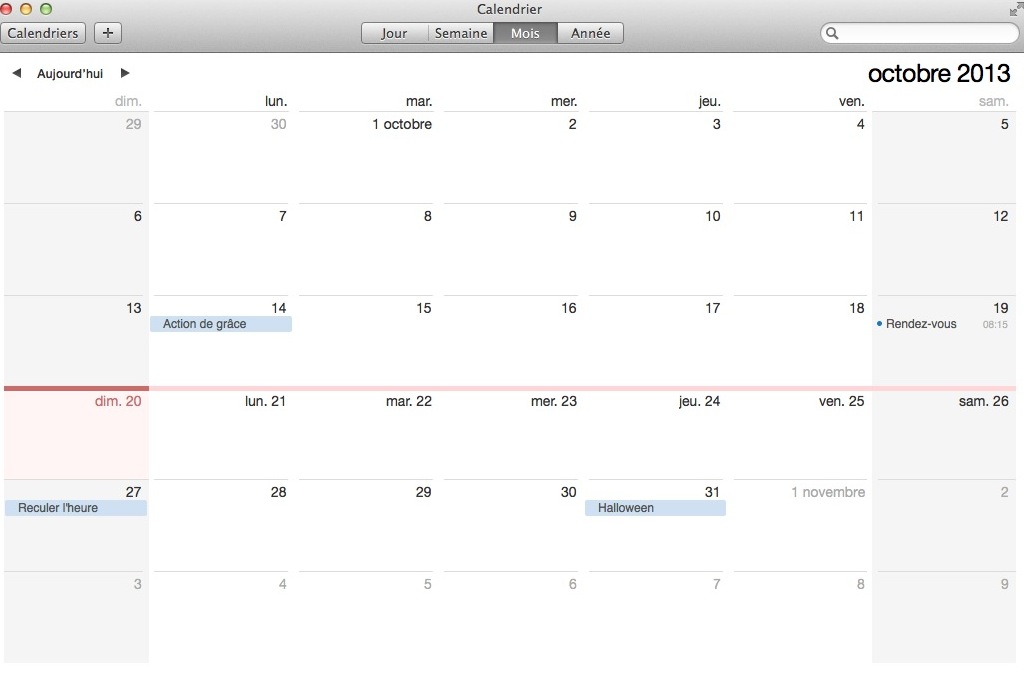
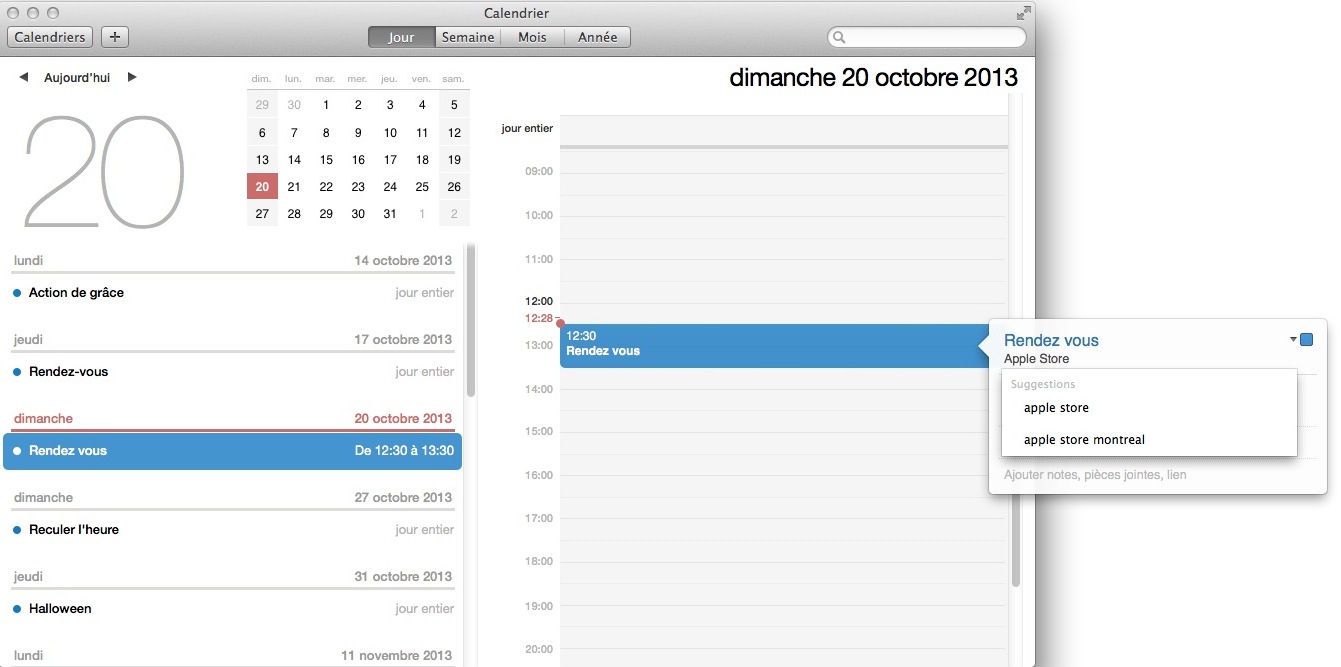
Ce n’est pas le seul changement. Lors de l’ajout du lieu dans un nouvel événement, le Calendrier offre une liste de suggestions qui peut s’avérer bien utile.
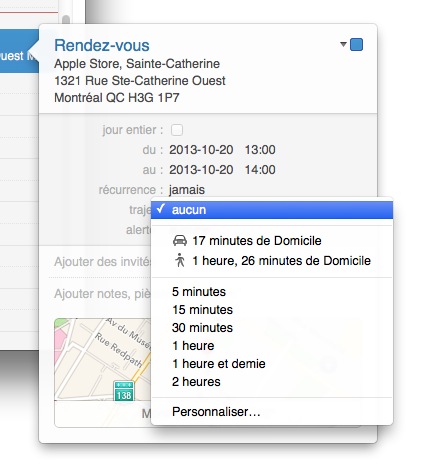
En cliquant sur le trajet, le Calendrier calcule automatiquement le temps de déplacement et l’ajoute à l’événement.
Voici le résultat une fois toutes les informations entrées.
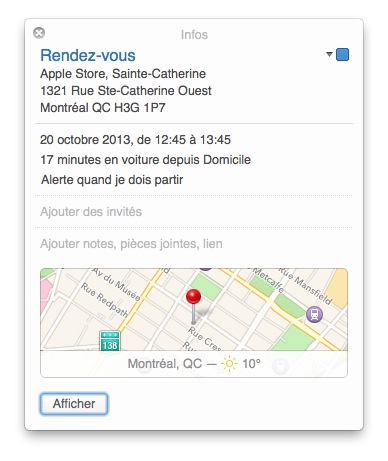
Vous noterez sous la carte, des indications sur la météo. D’après ce qu’en dit Apple, le Calendrier peut prédire le temps qu’il fera le jour de l’événement. Comme cet événement a été créé en temps réel, le Calendrier a mis en plein dans le mille : il faisait effectivement 10° le 20 octobre à 12 h 45, et le soleil rayonnait à l’extérieur. Sachant que le calcul des prévisions météorologiques s’appuie sur une foule de données parfois bien instables, on prendra tout de même avec un grain de sel les prédictions du Calendrier pour les événements fixés à une date ultérieure et on jettera un coup d’œil par la fenêtre pour se faire une idée plus juste du temps qu’il fait
Petit détail anodin, mais tout de même intéressant : le message d’alerte qui vous avertit de l’imminence d’un événement n’est pas statique, mais affiche au contraire les minutes qui s’écoulent avant l’événement.


Autre chose, le défilement des pages pour l’affichage par mois a été modifié. Il s’effectue maintenant à la verticale. Donc, plutôt que de glisser le doigt de gauche à droite sur la souris ou le pavé, il faut plutôt le glisser de haut en bas. En revanche, le défilement pour les jours et les semaines demeure le même.
Pour conclure, un truc susceptible de vous intéresser. Par défaut, OS X affiche la date de cette façon dans les événements :
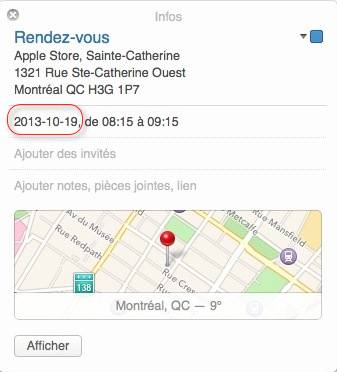
Pour lui donner un aspect plus facilement reconnaissable, ouvrez le panneau Langue et région des préférences système. Cliquez ensuite sur Avancé et sur l’onglet Dates et voyez comment le système affiche les dates :
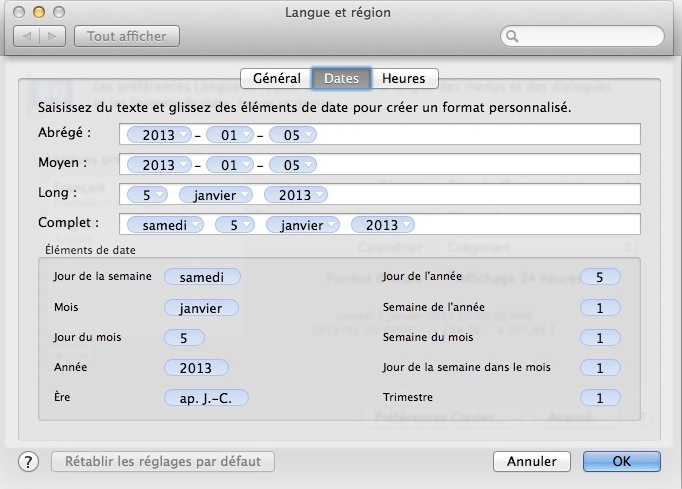
Pour modifier le format de la date dans le Calendrier, il suffit d’intervertir les éléments qui servent d’étalon dans le champ Moyen (en fait, les rendre identiques à ceux qui apparaissent dans le champ Long) et de les personnaliser en cliquant sur la petite flèche blanche à droite de chacun d’eux. Par exemple, pour obtenir une date qui se lirait « 20 octobre 2013 », déplacez le 5 à gauche, laissez le 01 au centre et cliquez sur la flèche pour choisir « janvier » et déplacez « 2013 » à droite :
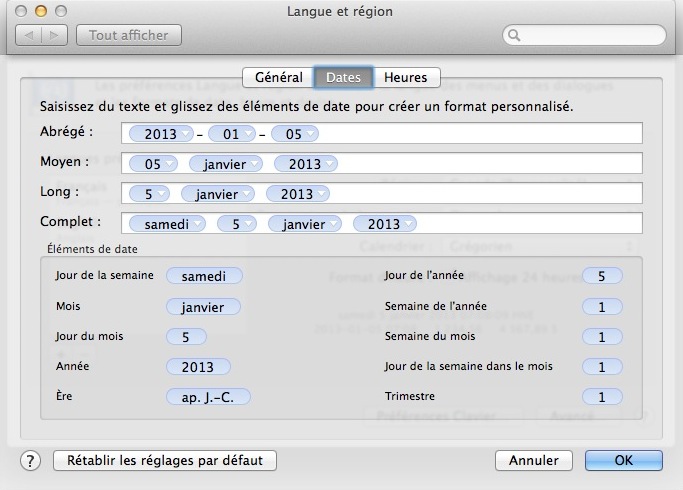
Détail important, remplacez le tiret par un espace entre chacun des éléments. Enregistrez le tout en cliquant sur OK. Retournez dans le Calendrier pour créer un nouvel événement et admirez le résultat :


Introduites avec Mountain Lion, les notifications occupent une place encore plus importante sous Mavericks. De simple tableau d’affichage, elles sont passées à un babillard interactif offrant des solutions qui vous permettront de gagner un temps précieux.
Par exemple, lorsque vous recevez un courriel, le message d’alerte offre maintenant la possibilité de répondre directement à l’expéditeur.

Même chose pour Messages et FaceTime. Dans le cas de Messages, vous pourrez en plus lancer une séance de clavardage sans même devoir ouvrir l’application.
Parmi les options de Mail dans Notifications, il en est une qui permet de lui demander d’afficher un aperçu du message reçu.
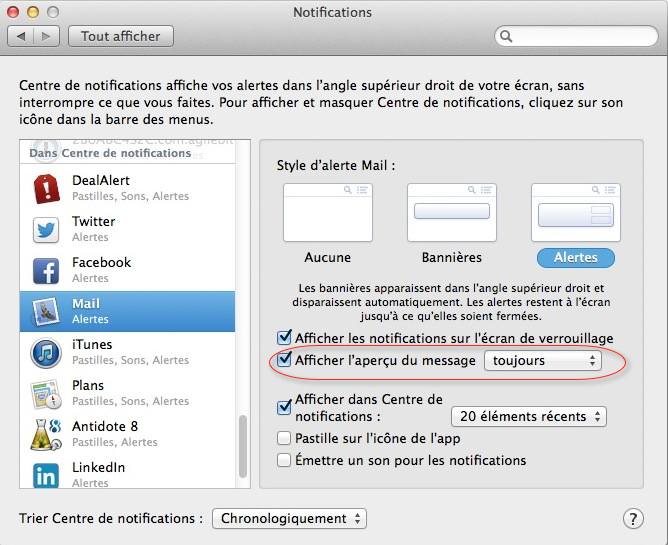
Les messages d’alerte s’affichent également lorsque l’écran est verrouillé (comme il n’est pas possible de faire une capture sur un écran verrouillé, et en l’absence d’appareil permettant de prendre un cliché, vous devrez me croire sur parole).
Si vous exercez une activité qui exige une concentration totale, ou si vous faites simplement un roupillon, l’arrivée intempestive de messages d’alertes peut parfois s’avérer gênante. Pour parer à cette éventualité, Apple a intégré à Notifications l’option Ne pas déranger. Elle peut être activée pour une période de temps donné ou lorsque le Mac est jumelé à la télé ou à un projecteur.
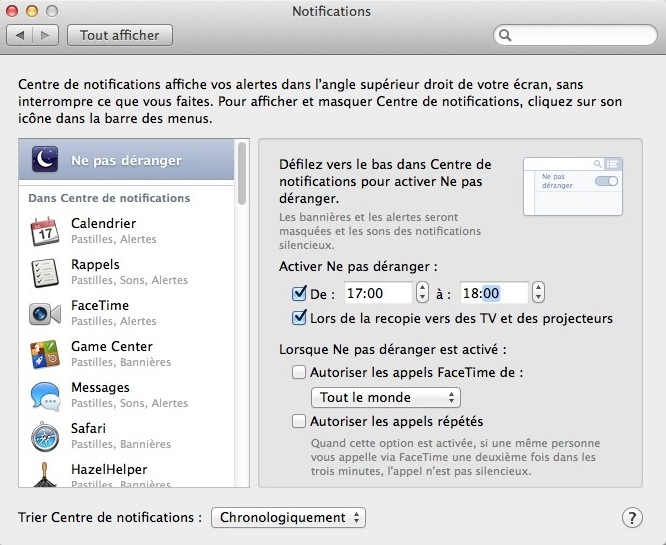
Réservée autrefois aux seuls Facebook et Twitter, la possibilité d’envoyer des messages depuis le centre de notifications s’étend maintenant à Messages et Linkedin.

 De tout temps, il a été possible de projeter le contenu de son ordinateur sur deux écrans avec un Mac. Cela n’allait toutefois pas sans problème : aucune autonomie réelle des deux écrans, problème d’affichage avec les applications en mode plein écran (Mountain Lion), etc. Mavericks surmonte tous ces écueils. Dorénavant, la gestion des écrans multiples est totale. Comme le dit Apple avec justesse : « Elle est révolue, l’époque de l’écran principal et de l’écran secondaire ».
Et c’est tout à fait vrai. Chaque écran est une entité à part entière qui ne dépend plus de son voisin. Vous pouvez maintenant afficher le bureau sur l’un et une application plein écran sur l’autre. Vous souhaitez avoir deux bureaux sur un écran et trois sur l’autre ? Pas de problème. Il suffit d’activer Mission Control sur chacun des écrans et d’y créer le nombre de bureaux désirés. Le Dock et la barre de menus sont aussi présents sur tous les écrans.
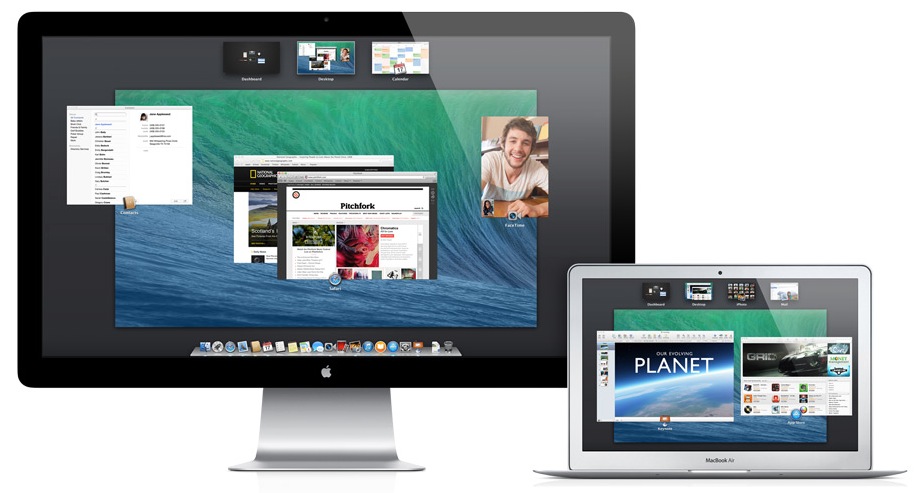
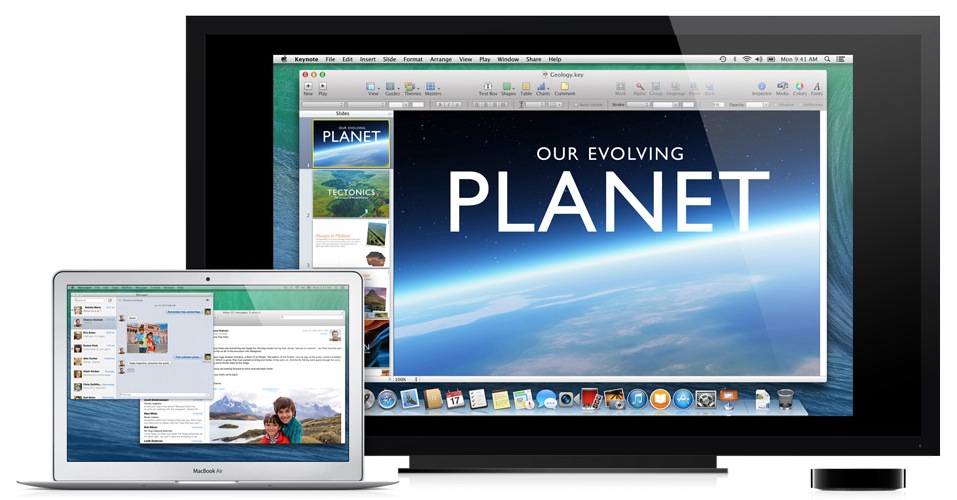
Et ce qui est bon pour un moniteur l’est aussi pour une télé. Avec AirPlay et Apple TV, la gestion des écrans multiples s’effectue tout en douceur et exactement de la même façon.
S’il est une chose qui mérite d’être mentionnée, ce sont les efforts déployés par Apple pour faire de Mavericks un système d’exploitation beaucoup moins énergivore.
Pour y parvenir, elle fait tout d’abord appel à App Nap, une technologie qui permet de « mettre en veille » les applications à l’arrière-plan pour rediriger l’énergie économisée vers les applications à l’avant-plan. Ainsi, toute l’attention du processeur, du disque et des ressources réseau est concentrée sur les applications en activité.
Mavericks tire également profit d’une autre technologie, baptisée Timer Coalescing. Celle-ci permet de réguler la gestion des tâches effectuées par le système. Normalement, le système gère ces tâches de façon aléatoire, l’obligeant à demeurer constamment en éveil. Avec Timer Coalescing, le système regroupe ces tâches et les accomplit simultanément. Ainsi, il peut profiter d’une période de repos entre chaque opération.
Lorsque la mémoire vive de votre ordinateur est un peu trop sollicitée, OS X crée des fichiers swap. Il fabrique en quelque sorte de la mémoire (virtuelle) à même le disque et y transfère les données les moins utilisées pour ne conserver dans la mémoire vive réelle (ou physique) que les données les plus utilisées. C’est ce qu’on appelle le swapping. Avec Mavericks, Apple a quelque peu changé la donne. Avant de permuter les données de la mémoire vive au disque (fichiers swap), le système les compresse, tout simplement. Cette opération permet d’éviter le va-et-vient continuel entre la mémoire vive et le disque, contribuant ainsi à l’autonomie de l’ordinateur.
Avec Mavericks, Apple exploite un peu plus la puissance de la carte graphique. C’est à elle qu’est désormais confiée la plus grande partie du travail lors de la lecture de films en haute définition sur iTunes. De cette façon, le processeur peut économiser jusqu’à 35 % d’énergie.
Rappelons également, Power Saver, décrit plus haut dans le segment sur Safari.
La dictée vocale n’oblige plus le locuteur à faire transiter ses mots par les serveurs d’Apple avant de les voir prendre forme sur l’écran. En utilisant la dictée améliorée, le tout se fait à l’interne et en temps réel (les mots s’affichent pendant que vous parlez). Pour utiliser la dictée vocale améliorée, il suffit de cocher la case à cet effet et attendre quelques minutes pour que le module soit téléchargé sur votre ordinateur (vous ne verrez pas de barre de progression, mais une petite roue crantée qui s’anime dans le coin inférieur gauche du panneau).
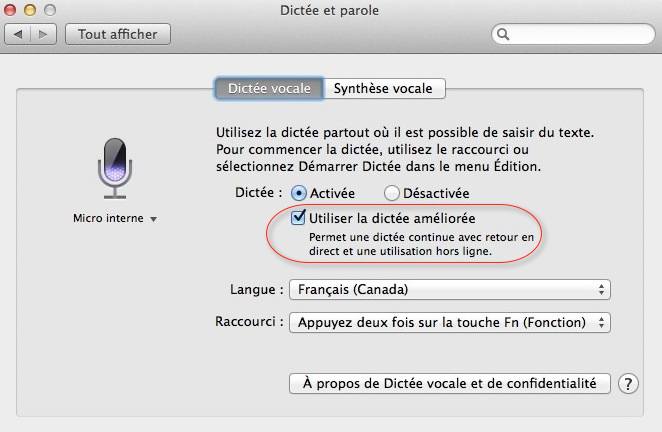
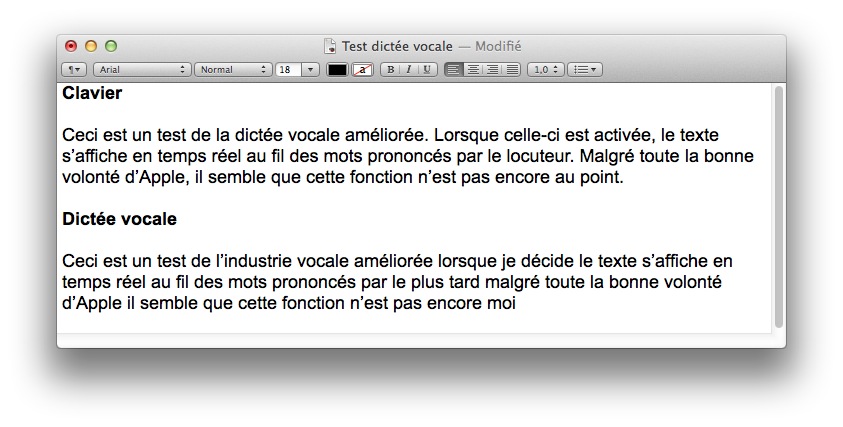
Soumise à quelques tests, elle s’est révélée, disons, incertaine. Le délai qui s’écoule entre la parole et la dictée n’est pas immédiat. Quelques secondes séparent les deux. De plus, OS X a encore un peu de difficulté avec l’accent québécois. Ici, dans TextEdit, des mots tapés au clavier et les mêmes mots soumis à la compréhension du système :
Quelques petites modifications ont été apportées au Dashbaord. La plus importante est sûrement la possibilité de le déplacer où bon nous semble. Pour ce faire, il suffit d’activer Mission Control. Si le Dashbaord est activé (Préférences sytème/Mission Control/Afficher Dashboard comme un espace), il apparaîtra au-dessus, parmi les bureaux :
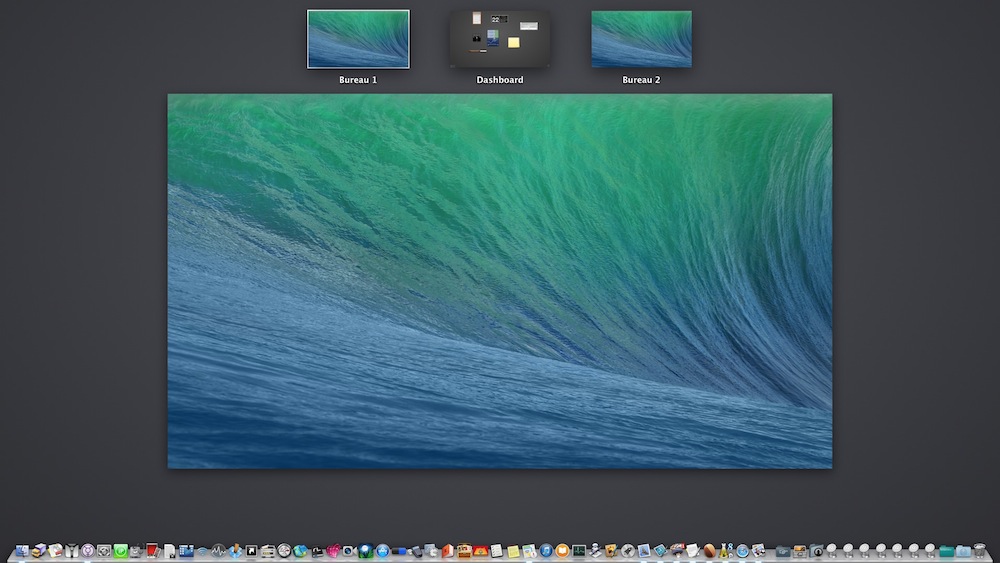
À partir de là, il suffit de le glisser à l’endroit de son choix.
Le Dock du Dashboard a disparu pour faire place à un affichage à la Launchpad.
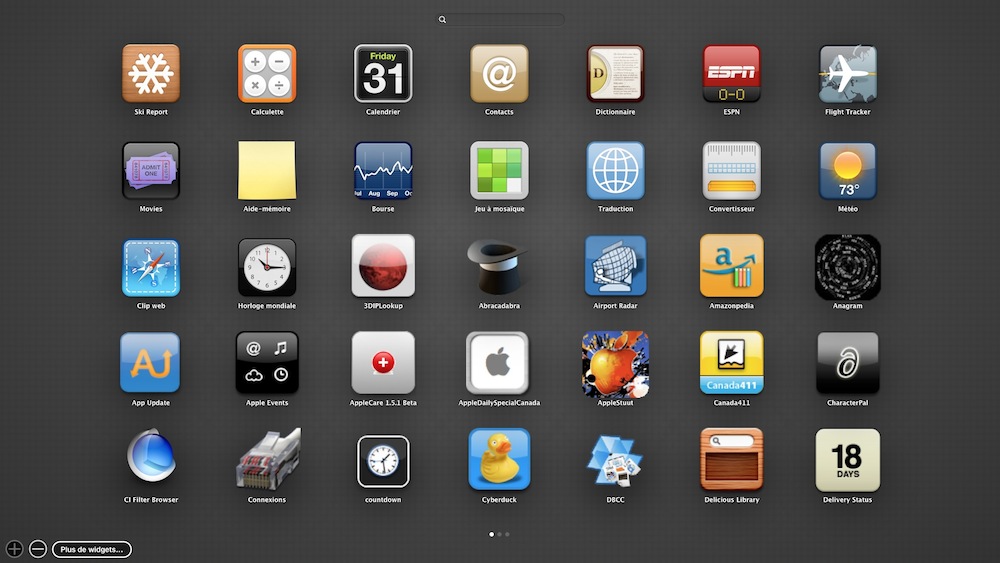
Au lieu de glisser le widget sur la surface du Dashboard, il faut maintenant cliquer dessus. Pour en ajouter un second, il faut relancer le Dashboard en mode « Launchpad » et cliquer à nouveau. Le procédé est long et ardu. Peut-être pas l’idée la plus géniale d’Apple.
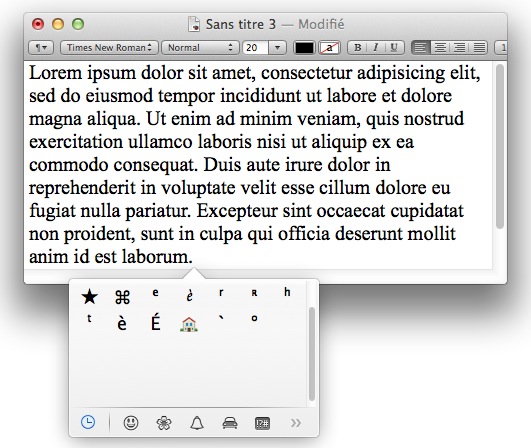
En revanche, Apple a fait preuve ici d’une extrême brillance. Plutôt que de s’ouvrir dans une (trop) grande fenêtre à part, les caractères spéciaux apparaissent maintenant dans une petite fenêtre, directement sous le curseur.
Cet article aurait pu s’intituler Toutes les nouveautés de Mavericks ou presque, tant il reste de recoins à explorer, de nouveautés qu’Apple, à son habitude, n’a pas pris la peine de documenter et qu’elle laissera aux plus curieux d’entre nous le soin de découvrir. Amusez-vous bien !
Recevez quotidiennement les dernières nouvelles de l’univers Apple
Inscrivez-vous dès maintenant pour avoir accès aux dernières nouvelles et à des promotions exclusives!





Commentaires